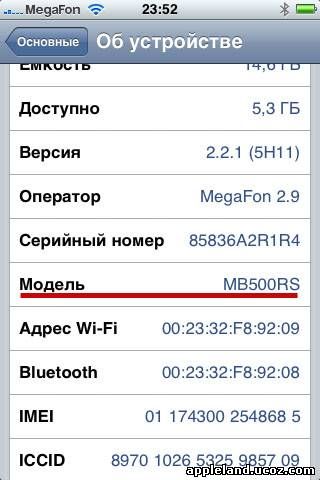
Номер модели iPhone указывается на оборотной стороне упаковки на шрих-кодовой части упаковки, либо в iPhone в меню Настройки > Основные > Об устройстве в пункте Модель.
Пример MB496ZP/A - телефон iPhone 3G 16Gb Black, приобретенный в Гонконге у оператора Three
Одна или две буквы после цифр и до символа указывают на регион продажи и гарантийного обслуживания.
AB - АОЭ (оператор Etisalat и DU, разблокирован); Египет (оператор Vodafon заблокирован); Иордания (оператор Orange заблокирован); Саудовская Аравия (оператор Mobily разблокирован)
B - Великобритания и Ирландия (оператор O2, заблокирован)
C - Канада (оператор Bell, Fido, Rogers, Telus, Virgin Mobile заблокирован)
DN - Австрия, Германия, Нидерланды (оператор T-Mobile, заблокирован)
E - Мексика (оператор Telcel, заблокирован)
EE - Эстония (оператор EMT, заблокирован, но с возможностью снятия сим-лока на дополнительных условиях)
FB - Люксембург (операторы: LUXGSM; Tango - разблокирован) Франция (оператор Orange, Bouygues, SFR - заблокирован, но с возможностью снятия сим-лока на дополнительных условиях)
FD - Австрия, Лихтенштейн, Швейцария (операторы One (Авст), Orange (Лих, Шве), Swisscom (Лих, Шве), заблокирован, но с возможностью снятия сим-лока на дополнительных условиях)
GR - Греция (оператор Vodafone, разблокирован)
HB - Израиль (операторы Cellcom, Orange и Pelephone, заблокирован, но с возможностью снятия сим-лока на дополнительных условиях)
HN - Индия (операторы Airtel и Vodafone, заблокирован)
IP - Италия - незалочен
J - Япония (оператор SoftBank, заблокирован)
KN - Дания и Норвегия (операторы Telia (Дан) и NetcCom (Нор), заблокирован)
KH - Китай (оператор China Unicom, разблокирован); Корея (оператор China Unicom, заблокирован)
LA - Гватемала, Гондурас, Колумбия, Перу, Сальвадор, Эквадор (операторы Comcel (Кол), Claro (Гонд, Гва, Перу, Сал), Movistar, Porta (Экв), TM SAC (Перу), заблокирован, но с возможностью снятия сим-лока на дополнительных условиях)
LE - Аргентина (операторы Claro, Movistar, заблокирован, но с возможностью снятия сим-лока на дополнительных условиях)
LL - США (оператор AT&T, заблокирован)
LТ - Литва (оператор Omnitel, заблокирован)
LV - Латвия (оператор LMT, заблокирован, но с возможностью снятия сим-лока на дополнительных условиях)
LZ - Парагвай, Чили, Уругвай (операторы CTI Movil (Пар, Уру), Claro (Чили), Movistar(Уру), TMC (Чили), заблокирован, но с возможностью снятия сим-лока на дополнительных условиях)
MG - Венгрия (оператор T-Mobile, заблокирован, но с возможностью снятия сим-лока на дополнительных условиях)
NF - Бельгия, Франция (операторы Mobistar(Бел) и Orange (Фр), заблокирован, но с возможностью снятия сим-лока на дополнительных условиях) Люксембург (оператор Vox Mobile разблокирован)
PL - Польша (операторы Era и Orange, заблокирован, но с возможностью снятия сим-лока на дополнительных условиях)
PO - Португалия (операторы Optimus и Vodafone, заблокирован)
PP - Филиппины (оператор Globe, заблокирован)
RO - Румыния (оператор Orange, заблокирован, но с возможностью снятия сим-лока на дополнительных условиях)
RS - Россия (операторы VimpelCom, MegaFon, MTS, разблокирован)
New Zealand Оператор Vodafone FU - незаблоктрован Australia Оператор Optus LTC - заблокирован с возможностью снятия блокировки на дополнительных условиях
Операция по извлечению SIM-карты из Apple iPhone простая, но требует аккуратности и ... простой скрепки.
Для того, чтобы извлечь сим-карту с использованием необходимо разогнуть скрепку и, вставив ее кончик в отверстие на верхнем торце iPhone, слегка нажать. При этом сим-карта должна выпасть из телефона.
Вот фотография, как это нужно делать. А вот видео извлечения СИМ-карты из iPhone:
Обычно в зарядном устройстве iPhone установлена американская вилка, которая не подходит к российской розетке. Как же зарядить iPhone? Вариантов несколько:
1. Подключить iPhone к любому USB на любом компьютере (зарядка пойдет, но потребует много времени) 2. Подключить iPhone к зарядке от любого iPod’a 3. Купить переходник на американскую вилку - зарядное устройство, поставляющееся в комплекте с iPhone, универсальное, т.е. работает также от сети в 220 В. 4. Приобрести Travel Kit (продается в России), при этом Вы получите возможность зарядить ваш телефон во множестве стран мира.
Как увеличить промежуток времени между зарядками батареи на Apple iPhone
Если Вас не устраивает время между зарядами батареи, попробуйте следующие простые способы:
1. Используйте Airplane mode, когда Вы не намерены принимать звонки или просматривать почту и Интернет. Иногда хочется спокойно послушать музыку или посмотреть интересный фильм - переключитесь в Airplane mode - это существенно увеличит время жизни батареи.
2. Проверьте конфигурацию Вашего телефона - зайдите в Settings и отключите все, что Вы не используете. Например, если Вы находитесь в месте, где нет доступных хот-спотов - выключите Wi-Fi. Если Вы не используете Bluetooth, войдите в General, затем Bluetooth и поставьте переключатель в Off.
3. Уменьшите яркость экрана, используйте Auto-Brightness. Великолепный экран iPhone потребляет довольно много энергии. Зайдите в Settings, затем в Brightness. Используйте слайдер для уменьшения яркости и передвиньте переключатель Auto-Brightness в положение On — это приведет к тому, что экран будет автоматически затеняться в условиях малой освещенности.
4. Не проверяйте электронную почту чрезмерно часто, отключите автоматическую проверку почты. Использование неавтоматической проверки почты по Вашему требованию значительно увеличит время между зарядками батареи. Для этого зайдите в Settings, выберите Mail, затем Manual. Если Вы все-же хотите проверять почту часто, зайтиде в Sounds и выключите опцию New Mail. Это позволит сэкономить батарею за счет отключения звукового сигнала при получении новых сообщений.
5. Отключите keyboard clicks. Если Вы часто используете iPhone для набора текста, зайдите в Sounds и выключите опцию Keyboard clicks.
6. Используйте короткий интервал для Auto-Lock. Зайдите в Settings, выберите General, затем Auto-Lock. Чем короче выбранный интервал, тем быстрее отключится экран телефона, если Вы его не используете.
7. Отключите эквалайзер. Это официальная рекомендация Apple. Добавление обработки музыки эквалайзером создает дополнительную нагрузку на процессор, что приводит к повышенному потреблению энергии. Отключить эквалайзе можно в меню iPod секции Settings, нажав на EQ. Выберите Off или Flat.
iPhone позволяет читать тексты с экрана и для этого создано много программ-читалок. Остановимся на самой удобной программе Books.app. Официальный сайт программы: http://code.google.com/p/iphoneebooks/. Программа доступна через Installer.app под названием Books.
Итак, через Installer.app устанавливаем Books.app и на десктопе появляется иконка.
Можете нажать на нее, но там будет все пусто, так как книги мы еще не закачали в телефон. Нам понадобится любой файл-менеджер. Рекомендуем iFantastic для Mac OS и iPhone PC Suite для Windows-компьютеров.
Заходим в папку на телефоне /var/root/Media/EBooks и закачиваем туда книгу. Программа-читалка понимает TXT и HTML-файлы. Причем последние она может рендерить вплоть до распознавания тегов и таблиц. Все тексты надо сохранять в формате UTF-8 (в настройках программы можно выбирать нужную кодировку).
Вот теперь самое время нажать на иконку Books и выбрать из списка нужную книгу.
Выбрав книгу можно либо начать сразу читать (если книга представлена одним файлом), либо выбрать главу (если книга разбита по главам в виде - один файл-одна глава). Нажатиями на верхнюю и нижнюю часть экрана осуществляется перелистывание страниц. Также можно листать пальцем - текст прокручивается в окне.
Русские тексты отображаются стандартными системными шрифтами, в которых есть русская часть UTF, а для английских текстов можно выбрать любой шрифт.
Напомним, что тексты русских книг должны быть в кодировке UNICODE (UTF-8 или UTF-16), а сами книги необходимо поместить в директорию /var/root/Media/EBooks/.
Найти книги можно на www.lib.ru и подобных сайтах.
Одна из проблем iPhone - не всякий штекер входит в гнездо наушников. Поэтому подключение к внешней аудиосистеме может быть проблематичной, если у нее нет системного разъема для подключения iPhone.
Решение проблемы есть и оно довольно простое - на кредле для подключени iPhone есть полноценный линейный выход. Используйте обычный кабель для подключения и проблема решена!
Иногда случается, что программа подвисает и нажатие на клавишу Home не приводит к появлению главного меню телефона. Для прерывания такой программы необходимо нажать на клавишу Home и подержать примерно 10 секунд. Если главное меню после этого не появится - значит программа намертво подвесила телефон и нужно делать жесткий ресет.
Даже такое совершенное устройство, как iPhone, может зависнуть. Особенно если Вы поставили множество сторонних программ в их бета-версиях.
Прежде чем жестко перезагрузить телефон подождите примерно минуту. Если после этого времени Ваш телефон все-еще не реагирует на Ваши действия, попробуйте закрыть зависшее приложение. Для этого нажмите и подержите 5 секунд клавишу Home.
Если это по-прежнему не помогло, Вам придется сделать жесткий ресет (перезагрузку).
Чтобы жестко перезагрузить Ваш зависший iPhone нажмите и подержите 3-4 секунды клавиши Home и Sleep/Wake (клавиша Home расположена на лицевой панели телефона внизу, клавиша Sleep/Wake находится справа на верхнем торце телефона). Экран погаснет и последующим нажатием Sleep/Wake Вы сможете снова включить Ваш телефон. Жесткий ресет выполнен.
Подумайте, что могло завесить Ваш телефон. Если Вы недавно ставили какую-нибудь программу - удалите ее, она может снова подвесить iPhone.
Подключить iPhone к Интернет можно двумя способами - через мобильную сеть (GPRS, EDGE) или через беспроводную сеть WiFi.
В первом случае Вам потребуется сервис передачи данных у Вашего оператора сотовой связи. Если такой сервис у вас не включен - позвоните в сервисную службу.
Во втором случае Вам потребуется либо собственная точка доступа WiFi, которую можно приобрести примерно за 50 долларов, или публичный сервис WiFi (платный или бесплатный).
К сожалению, iPhone не может выходить в Интернет при подключении по кабелю к компьютеру, имеющему доступ в Интернет.
В некоторых случаях бывает необходимо временно отключить в iPhone сервис передачи данных GPRS/EDGE. В первую очередь это необходимо сделать в условиях роуминга, если Вы не намерены им пользоваться. Надо помнить, что даже в состоянии сна Ваш iPhone может скачивать данные из Интернета (проверять почту и тп.), что обходится очень недешево в роуминге, когда Вы выходите за условия своего домашнего тарифного плана. Во многих странах Европы стоимость одного мегабайта данных через мобильную сеть превышает 10 евро.
Также сервис данных иногда приходится отключать при превышении трафика.
В явном виде сервис не отключается. Но есть небольшая хитрость - для отключения сервиса Вам нужно немного изменить параметры APN в конфигурации. Например поставить точку после адреса APN. В этом случае при попытке обращения к сервису данных Вы получите сообщение о том, что сервис не подключен и данные передаваться не будут.
Конфигурация APN находится здесь: Settings - General - Network - EDGE.
При этом, если Вам реально понадобился сервис передачи данных, Вы можете оперативно поменять настройку на правильную, убрав поставленную точку в адресе. Но не забудьте, закончив работу, вернуть ее обратно! В противном случае готовьтесь к оплате счетов и эти счета могут быть не маленькими!
Прежде всего на НАШЕМ сайте, а точнее на форуме. А также:
1. Iphone Wallpapers на Flickr: Огромная коллекция на Flickr. Около 1000 вариантов обоев, пополняется членами сообщества.
2. iPhone Atmo Wallpapers: Очень большая коллекция, разбитая по категориям:Abstract, Babes, Cars, Males, Movies, Music, Space, Sports, Television и тд.
3. 199 Wallpapers на DevianArt: 199 типов обоев для загрузки с популярного сервера DevianArt. Очень качественная коллекция!
4. Steve Diet Goedde: Коллекция обоев от Steve Diet Goedde - в основном модели в разных позах.
5. Needmore Designs: wЕсли Вы любите природу, птиц, озера - вам сюда. 170 обоев, готовых к загрузке.
6. Weston Hickey: Специально для любителей природы и животных. Животные на природе.
7. Thememyphone: Еще одна коллекция с разбиением по категориям. Также есть коллекция иконок и рингтонов для iPhone.
8. Sciphone: Хороший источник высококачественных обоев, распределенных по категориям.
9. chrisglass Collection: Небольшая, но интересная коллекция обоев. Абстрактные картинки, птицы, городские виды, природа и т.д.
Загрузить музыку на iPhone можно с помощью официальной программы от Apple iTunes или с помощью разных сторонних программ, среди которых выделяются программа iFunBox и программа iPhone PC Suite.
iTunes
iTunes — абсолютно бесплатный медиа-плеер для проигрывания и организации аудио и видео файлов (поддерживает iPod, iPhone, Apple TV), а также покупки музыки в онлайн-магазине iTunes Store. Создан компанией Apple.
По умолчанию в iTunes используется музыка в формате AAC, 128 кбит/сек. Именно в таком формате идут все приобретаемые через iTunes Store песни. Однако встроенный кодировщик можно настроить и на MP3. При этом, к примеру, песни с компакт дисков, можно будет сохранять в формате MP3. Музыка, купленная в iTunes Store имеет встроенный механизм защиты и не может быть перекодирована в другие форматы штатными средствами. Однако вы можете записать песню на диск, а потом с диска переписать на Ваш компьютер в любом удобном для Вас формате.
Самая последняя версия iTunes призвана обеспечить совместимость с новыми сервисами iTunes Store и функциями Apple TV, iPhone, iPod touch.
Иногда при работе с предоплаченными картами Call-центров требуется обеспечить паузу во время набора номера. Эта возможность в iPhone есть, просто спрятана немного глубже, чем нужно. Хотя ничего сложного.
Если Вам нужно ввести в набираемый номер паузу, нажмите на клавишу "+*#” (левый нижний угол).
Раскладка клавиатуры изменится. Чтобы ввести паузу - нажмите на кнопку pause, расположенную между кнопками 123 и <х.
Для новых пользователей может стать откровением, что в микрофон, который закреплен на наушниках, встроена кнопка. Причем использовать ее можно для множества операций.
Разберем их. В режиме iPod Однократное нажатие останавливает и запускает воспроизведение музыки. Двойное нажатие инициирует переход на следующую песню. В режиме телефонного разговора Однократное нажатие отвечает на вызов или завершает его. Двойное нажатие перенаправляет вызов на голосовую почту.
При этом нет необходимости доставать iPhone из кармана. Если Вы длительное время не слушали музыку, то воспроизведение после нажатия на кнопку может не начаться. В этом случае Вам нужно разбудить iPhone нажатием на верхнюю кнопку. Разблокировать телефон не нужно.
Для того чтобы выполнить любую операцию или какое-либо действие мне необходимо понять, что я собственно собираюсь делать, придется немного помучатся и Вам
Что же такое DFU mode или DFU режим?
Device Firmware Upgrade mode – работает не задействуя операционную систему устройства, а напрямую «перепрошивает» firmware (вшитое в постоянное запоминающее устройство программное обеспечение). Данный режим будет полезен в случае, если невозможно восстановить, либо установить операционную систему в Recovery Mode (при помощи iTunes), разблокировать аппарат и многих других случаях.
Личной мной режим DFU используется во всех случаях, во избежание проблем с восстановлением, перепрошивкой или джейлом.
Начинаем шаманить
Действие №1. Закройте iTunes; Действие №2. Выключите устройство и подключите его к Вашему ПК; Действие №3. Зажмите кнопку «Home», после секунды на 2-3 зажмите кнопку «Power» продолжая удерживать «Home» до обнаружения устройства персональным компьютером (около 10-15 секунд, если по истечении этого времени ничего не произошло, продолжайте удерживать кнопку);
После ввода телефона в DFU Mode, Вы можете открывать iTunes и выполнять необходимые Вам операции
P.S. На экране телефона ничего не отобразится, Вам может показаться что он выключен. P.S.S. Экран может светиться белым, но перебирать в голове матерные ругательства, которые Вы захотите применить ко мне не стоит, это нормально
Для тех кто не понял, либо плохо воспринемает печатную информацию я сделал веселые картинки, которые помогут Вам найти эти две загадочные кнопки: «Home» и «Power»
Приложения из App Store находятся в папке /private/var/mobile/Applications
Обои лежат в /Library/Wallpaper
Фото с камеры находятся в папке /private/var/mobile/Media/DCIM/100APPLE
AddressBook, SMS и Mail расположены в папке /private/var/mobile/Library
Темы расположены в папке /Library/Themes
Звуки - /System/Library/Audio/UISounds . Здесь alarm.caf - звук для напоминания в календаре. dtmf-0.caf -:- dtmf-9.caf - звуки (тоновые) при нажатии клавиш при наборе номера на телефоне. новая почта - new-mail.caf пришла смска - sms-received1.caf-:-sms-received6.caf
/private/var/mobile/Library/Cookies - Кукисы
/private/var/mobile/Library/WebClips - Сохранённые на рабочий стол ссылки ("домой")
Для телефона с джейлбрейком: /private/var/stash - Сюда перенесены стандартные приложения. Здесь же приложения из Cydia, рингтоны , обои и темы
\private\var\mobile\Media\iTunes_Control\Music\ лежит музыка и фильмы. \private\var\mobile\Media\iTunes_Control\Ringtones\ - рингтоны
В iPhone присутствуют как минимум два бутлоадера (bootloaders). Один называется ARM Core Bootloader (ARM - процессор iPhone), он относится к операционной системе. Нас же интересует бутлоадер, который называется BaseBand Bootloader.
Bootloader(бутлоадер) - это любящая мамочка, которая входит в комнату iPhone, когда он включается (просыпается). Она будит его, вытаскивает из кроватки и готовит к школе. Её основная функция - позаботиться о том, чтобы iPhone проснулся перед тем, как вылезти из кроватки. Позаботиться о том, чтобы iPhone вылез из кроватки перед тем, как пойти в душ и о том, чтобы iPhone сходил в душ перед тем, как одеться и о том, чтобы Айфон оделся перед тем, как выйти на улицу. Без бутлоадера iPhone дремал бы на остановке в мокрой пижаме ожидая автобуса.
Бутлоадеры отвечают за правильную загрузку iPhone: когда Айфон включается и загружается бутлоадер делает всё, что нужно для загрузки в правильном порядке.
Как и у людей, у iPhone одна мама на всю жизнь. Если вы купили iPhone с версией бутлоадера 3.9 - то она у вас остаётся всегда, независимо от того, сколько апгрейдов вы сделали.
Конечно, бывают случаи когда у людей мачеха. Некоторые люди ушли от своей мамочки 4.6 к мамочке 3.9. Мы надеемся, что если Ваш iPhone это сделал, то Вы об этом знаете.
Почему bootloader так важен?
Версия бутлоадера iPhone определяет тип возможного анлока (разлочки). Bootloader 3.9 - эта мамочка либеральная и без предрассудков, она разрешит разработчикам делать всё, что угодно во время загрузки и это делает телефон доступным.
Бутлоадер 4.6 гораздо строже. Госпожа 4.6 уверена, что её iPhone вырастет и станет Президентом и она контролирует всё, что он делает (или не делает). Например, bootloader 4.6 не разрешает записывать BaseBand, который не проходит валидацию.
Чтобы BaseBand (что это такое читайте ниже) прошёл валидацию понадобиться secpack. Представьте себе, что это секретное слово, которое дети и родители придумали на тот случай, если дядюшка вдруг захочет забрать детей из школы. Без секретного слова secpack'а невозможно записать взломанный BaseBand на телефон. А без взлома BaseBand невозможно использовать метод анлока. Чтобы как-то с этим бороться, многие методы разлочки предлагают Вам развод с Вашей непробиваемой мамой 4.6 и дают взамен добрую мамочку 3.9.
Если же Вам всё-таки хочется жить с мамой 4.6 (потому что Вы тоже хотите стать Президентом), то придётся использовать так называемый soft-update метод, который устанавливает программные обновления в операционную систему телефона, но не изменяет BaseBand. Такой метод иногда называют гибридным анлоком.
Методы разлочки iPhone нацелены прежде всего на BaseBand Bootloader. Есть версии бутлоадеров 3.9 и 4.6. Изначально Айфоны поставлялись с Bootloader'ом 3.9. Если Ваша прошивка была версии 1.1.1 или ранее - у вас 3.9. Если же Вы купили iPhone в 2008-м году или позже, то у Вас, скорее всего, bootloader 4.6.
Проверить версию bootloader можно так: установить из Cydia Terminal и minicom ввести команду at+xgendata
Baseband (BB) - радиомодуль iPhone, который отвечает за связь аппарата с сетью сотового оператора. Внутри Baseband зашита своя прошивка, защищенная специальным крипто-ключом. В данной прошивке храниться список сим-карт, которым разрешенно подключаться к сети с залоченного телефона. Процесс обхода ограничения данной проверки называется разлочкой.
BaseBand - это портфель Айфона.
BaseBand управляет взаимодействием между телефонной частью iPhone и операционной системой. В большинстве сотовых телефонов микросхема BaseBand отделена от основной памяти и процессора телефона. Вaseband - это одна из тех вещей, которые госпожа Бутлоадер проверяет, когда будит и загружает iPhone.
Всякий раз, когда Айфон соединятся с сотовыми вышками - для передачи голоса или данных - он работает через ВВ. Также ВВ ответственен за работоспособность SIM-карты и за получение сигнала.
Так почему же Apple так сделали? Зачем Apple создал защищенную, сложнодоступную и закрытую часть железа для хранения функций телефона?
Очевидно, это сделано для того, чтобы она была защищённой, сложнодоступной и закрытой. Еще причины? Потому что так работают сотовые телефоны. У каждого современного сотового телефона есть ВaseВand. Эти функции разделены по той же причине, по которой в компьютерах разделены аудио- и видеокарты - для обеспечения стабильности.
Когда iPhone уходит в школу он должен кое-что взять с собой. Ему нужны тетрадки, линейка, калькулятор, папка и т.п. Всё это есть у BaseBand. Как многие из Вас знают, Вы можете отобрать у школьника портфель без смертельного для него исхода. У Вас может не работать BaseBand, но iPhone работать будет - хотя, в таком случае, он будет больше походить на iPod Touch, т. е. не сможет звонить и принимать звонки.
Возможно, Вы думаете, что вы делаете звонок, когда набираете цифры на iPhone. Неверно. Вы создаёте цепочку инструкций. Нажав кнопку "Звонок", Вы передаёте эти инструкции операционной системе, а она передаёт их в BaseBand. Именно BaseBand отключает EDGE/GPRS, посылает сотовой вышке сообщение о начале звонка, отдаёт вышке телефонный номер, ждёт ответного сигнала ("Занято" или "Свободно") и, как только начинается соединение, он включает микрофон и динамик телефона. Так как ВaseBand знает, как всё это делать, Айфону остаётся только сказать "Позвони-ка на вот этот номер" и ждать ответа. Ему не нужно использовать свой сравнительно мощный процессор для выполнения таких приземлённый вещей.
Важность BaseBand
На данный момент BaseBand важен потому, что в нем, например, заключается разница между наличием и отсутствием функции "Найти меня" в Google Maps. В будущем, на обновленный ВaseВand могут опираться другие функции. Пока что "Найти меня" - единственная "новая" функция ВaseBand.
Запомните - ВaseBand выполняет все сообщения между сотовыми вышками и операционной системой iPhone. Есть вероятность того, что телефон всегда получает данные о своём местонахождении от вышек - именно поэтому программы типа Navizon и работают. Но с версии 4.03.13_G Apple добавила код, который упростил этот процесс. Navizon, наверное, ищет координаты вышек в ВaseBand. С версии 4.03.13_G и выше программе от Apple достаточно всего лишь спросить "Где я?", а ВaseBand сделает всю работу и в ответ отошлет координаты.
(англ. firmware, прошивка) — программное обеспечение, встроенное («зашитое») в аппаратное устройство.
Firmware - это и есть наш школьник, iPhone. Это всё, что он из себя представляет, его душа. Это его операционная система.
Давайте посмотрим еще раз на то, что мы уже прочитали. Когда вы включаете iPhone, мамочка и BaseBand начинают будить и готовить школьника/Firmware к школе. Она следит за тем, что все утренние процедуры и сервисы были выполнены. Она снаряжает и отдаёт портфель/Baseband школьнику/Firmware и отправляет его в школу.
Firmware весьма гибок. На сегодняшний день в него включено ядро iPhone, Springboard (рабочий стол), все его приложения, функции Wi-Fi, Интернета и т. п. Посредством Firmware Apple может менять множество вещей в iPhone.
Как определить версию BaseBand у iPhone
Определить текущую версию BaseBand можно через терминал.
Для этого нам сначала нужно воспользоваться любой из терминальных программ:
OpenSSH (есть в App Store, Installer, Cydia и Icy) - должен быть установлен на iPhone
На компьютере должен быть установлен терминальный клиент, в качестве которого можно использовать программу iPhone Tunnel Suite для Windows и Mac/PC SSH client для ОС Mac.
В консоли нужно выполнить несколько простых команды (пароль alpine): Код:
Способ стар как мир, и достаточно часто используется для ускорения настольной Mac OS X. Суть способа - удаление лишних пакетов локализаций.
Сразу оговорюсь что способ сложный для тех кто не знаком с Terminal.app и совсем не знает что такое OpenSSH.
И так нам понадобится установить OpenSSH через Cydia. После установки, нужно сделать несколько перезапусков iPhone с включеным и выключеным WiFi. У меня обычно OpenSSH начинает работать с 3-ей перезагрузки iPhone. После того как OpenSSH заработал, пробуем подключится к iPhone через CyberDuck (для Mac) или winscp (для Win). Как работать в Windows я писать не буду, т.к. честно говоря и не пробывал делать все это в нем. В CyberDuck добавляем ip адрес вашего телефона, выбираем тип протокола SFTP, имя на вход root, пароль alpine. Подключаемся и если видим список из папок выходим. Теперь открываем Terminal.app на вашем маке и вводим (без кавычек): "ssh root@xxx.xxx.xxx.xxx" - где xxx.xxx.xxx.xxx ip-адрес вашего iPhone Далее на просьбу ввести пароль пишем "alpine" и нажимаем Enter (ввод пароля не отображается, это нормально)
Теперь начинаем вычищать ненужные языки:
Вводим "cd /private/var/stash/Applications" Жмем - Enter
Затем "for file in `find . -type d -name "*.lproj" -not -iname "ru*.lproj" -not -iname "English*.lproj" -exec echo {} \; | sed -e 's/\.\///'`; do rm -vr ./$file ; done"
Жмем - Enter
Теперь ждем когда процесс закончится (буквы перестанут бежать)
Далее:
Вводим "cd /private/var/mobile/Applications" Жмем - Enter
Затем "for file in `find . -type d -name "*.lproj" -not -iname "ru*.lproj" -not -iname "English*.lproj" -exec echo {} \; | sed -e 's/\.\///'`; do rm -vr ./$file ; done"
Жмем - Enter
Теперь ждем когда процесс закончится (буквы перестанут бежать)
Вводим "cd /System/Library" Жмем - Enter
Затем "for file in `find . -type d -name "*.lproj" -not -iname "ru*.lproj" -not -iname "English*.lproj" -exec echo {} \; | sed -e 's/\.\///'`; do rm -vr ./$file ; done"
Жмем - Enter
Теперь ждем когда процесс закончится (буквы перестанут бежать)
После такой вот хитрой процедуры вводим: "reboot" и жмем Enter
После того ваш телефон перезагрузится вы получите увеличение скорости вашего аппарата на 10-15%.
1. Отключение не нужных демонов и служб. (освобождаем память)
1) С помощью файлового менеджера переходим в папку /System/Library/LaunchDaemons 2) Делаем ее бекап, чтобы была возможность все вернуть при наличии проблем. 3) Начинаем удалять файлы. Какие именно?
Демоны, пишущие логи: + com.apple.Dump* - 2 демона, которые делают дамп при "падениях" айфона для анализа Эпплом + com.apple.Report* - 5 демонов, которые делают отчеты о "падениях" - что было запущено, когда они произошли и т.д. + com.apple.aslmanager - управляет системными логами + com.apple.syslogd - делает логи о системных событиях + com.apple.stackshot.server - делает снимки процессов. Тоже отладочный демон. - com.apple.powerlog - делает логи о различных событиях, связанных с питанием - неподходящие зарядки, выключения и т.д.
Удаляем при желании: - com.apple.AddressBook - Быстрее показывает детали контактов, при удалении детали открываются дольше, но сам список - быстрее - com.apple.accessoryd - Разрешает присоединение аксессуаров к телефону (фм трансмитеры, музыкальные доки и т.д.) - com.apple.apsd - Отвечает за Push. Если не планируете использовать приложения с ним, то удаляем - com.apple.dataaccess.dataaccessd - Удаляем, если не используем exchange, google sync и т.д. для синхронизации контактов + com.apple.datamigrator - Перенос файлов с симки в память телефона. В топку! - com.apple.racoon - VPN. Если вы не знаете что это, то смело удаляйте. - com.apple.MobileInternetSharing - Internet Tethering
То что удалял я помечено плюсом.
А теперь немного скриншотов до (42mb) и после (54mb): Только прошитый телефон с минимальным набором программ (sbsetting). Как поставлю mysms и прочие висящие в памяти приложения - отпишусь)
Зы. Продолжение следует. Зыы. Производилось на iPhone 3g 3.0.1. Удостоверьтесь, что у вас прямые руки, ибо я не буду консультировать Вас по поводу телефонов, которые перестали загружаться.
8 сентября, как многие знают, Apple выложила в общий доступ новой файлы прошивки iOS 4.
Эта тема поможет обладателям iPhone (3G, 3GS) и iPod touch (2G и 3G).
Данный способ поможет лишь тем кто до перехода на 4.1 сохранил подпись! (если вы её не сохранили до перехода на 4.1, то теперь это невозможно!)
И так, откройте файл C:\Windows\System32\drivers\etc\hosts (Windows) или /etc/hosts (Mac OS X)
Или в терминале вбейте следующую команду: cd /etc open hosts
и добавьте следующую запись в конец файла: 74.208.105.171 gs.apple.com
Теперь, когда ITunes думает, что разговаривает с Apple, она разговаривает вместо этого с Cydia. Выполнив это, вы даете доступ ITunes к вашей цифровой подписи уже сохраненной в Cydia.
На этот моменте следует обратить внимание, даже если Вы не планируете делать джейлбрейк, но по какой то причине хотите понизить прошивку, в этом случае у Вас будет такая возможность.
Восстанавливаем iДевайс!
Первое что мы делаем, это переводим iДевайс в DFU-mode:
Заходим в iTunes и жмем на кнопку "Восстановить", удерживая shift (Windows) или Alt (Mac OS) на клавиатуре и выбираем прошивку на компьютере. Отметим, что на данный момент, ваш экран iPhone должна быть полностью черным. Многие люди путают "DFU" и "режим восстановления" (а по сути, сам ITunes затушевывает этого), но они довольно сильно отличаются. Если вы видите что-либо на экране, такие как логотип ITunes и кабель для синхронизации, или яблко или что-то иное, вы находитесь в режиме восстановления, и необходимо, чтобы повторить попытку. Видео выше должно Вам помочь.
По завершению восстановления вероятны подобные ошибки 1011, 1013 или 1015. Просто игнорируйте их. Если вы видите "неизвестная ошибка (3002)", вы, вероятно, не сохранили цифровую подпись своего телефона на сайте cydia. ECID SHSH для 3,0 "на файл" с Cydia.
По завершению, вы получите телефон в RecoveryMode из него вы с легкость выйдете с помощью программы RecBoot (Скачать | Зеркало (Win)) (Скачать | Зеркало (Mac OS)).



 iTunes — абсолютно бесплатный медиа-плеер для проигрывания и организации аудио и видео файлов (поддерживает iPod, iPhone, Apple TV), а также покупки музыки в онлайн-магазине iTunes Store. Создан компанией Apple.


